Um einen Computer via GUI in der Domäne aufzunehmen ist es notwendig zunächst ein Computerobjekt im Active Directory an der richtigen Stelle anzulegen. Das automatische Erstellen eines Objekts durch den Computer ist nicht möglich.
Vorraussetzungen um Computer in die Domäne zu bringen:
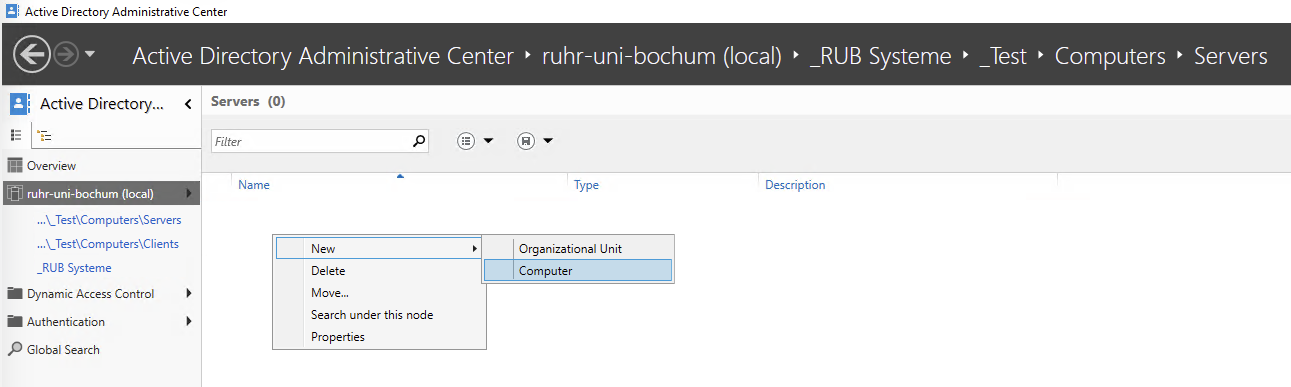
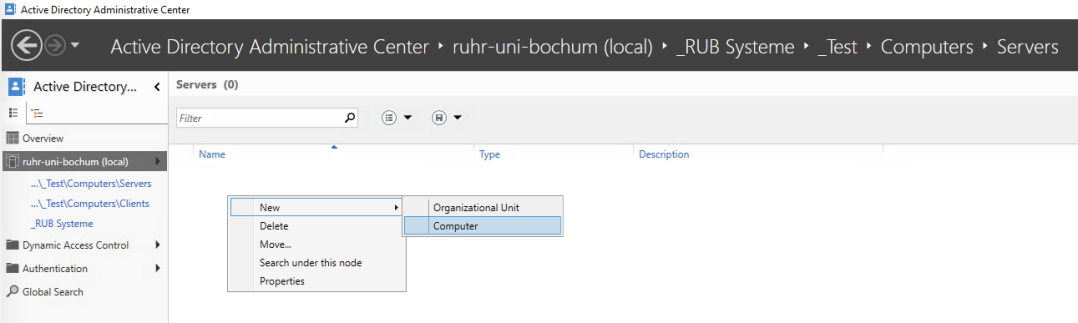
Im gewählten Tool durch den AD Baum klicken, um an die gewünschte Stelle innerhalb der eigenen OU zu gelangen. Mit Rechtsklick einen neues Computerobjekt anlegen
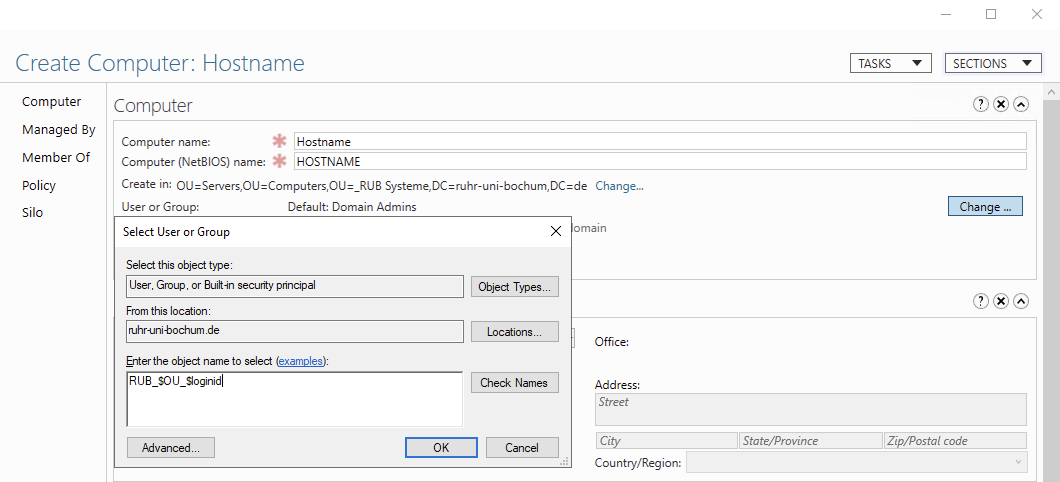
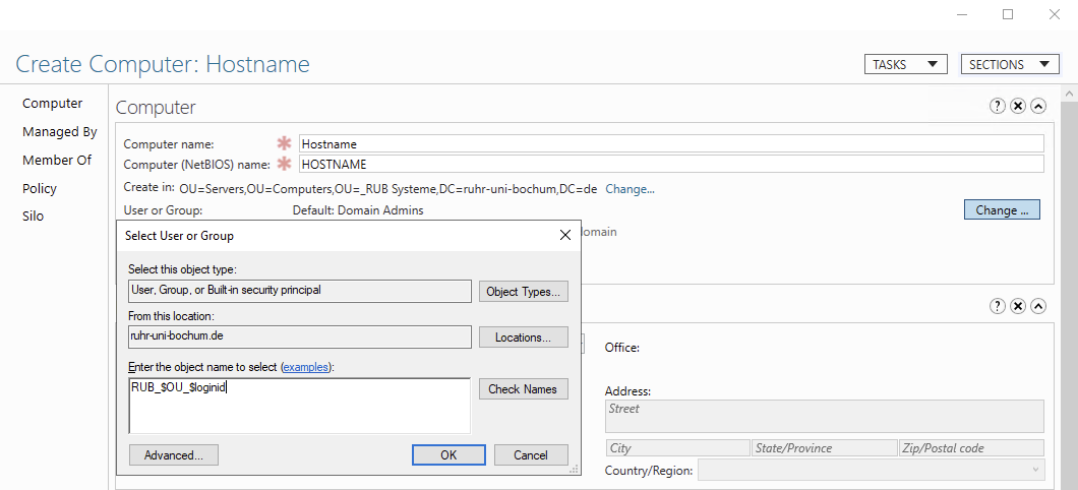
In der Maske "Create Computer" den Hostnamen des Computers eintragen. Anschließend den User einstellen, der dieses Objekt der Domäne hinzufügen darf. Hier geben Sie Ihren Admin Account an.
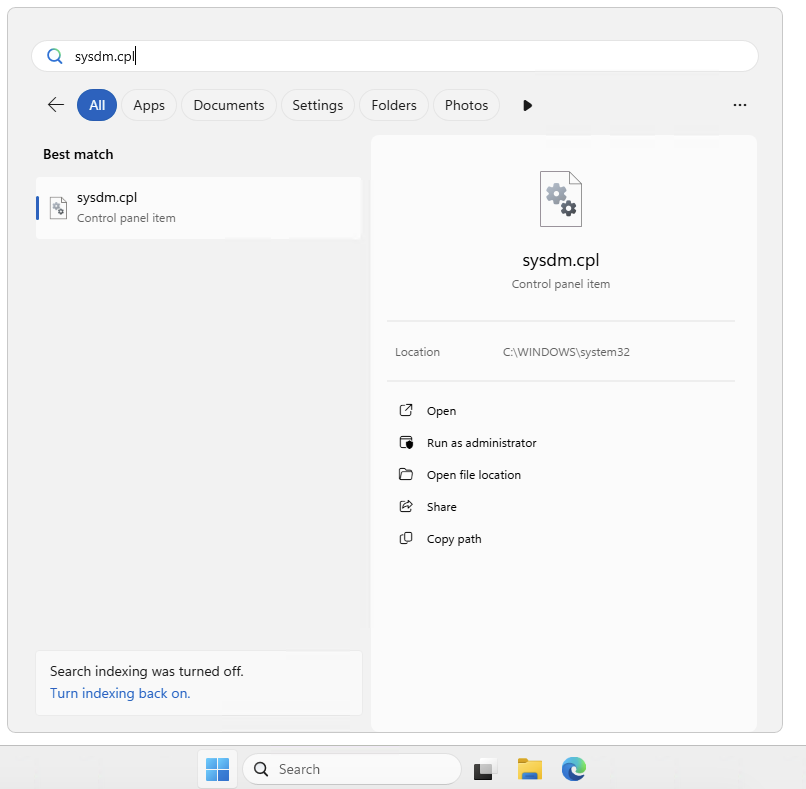
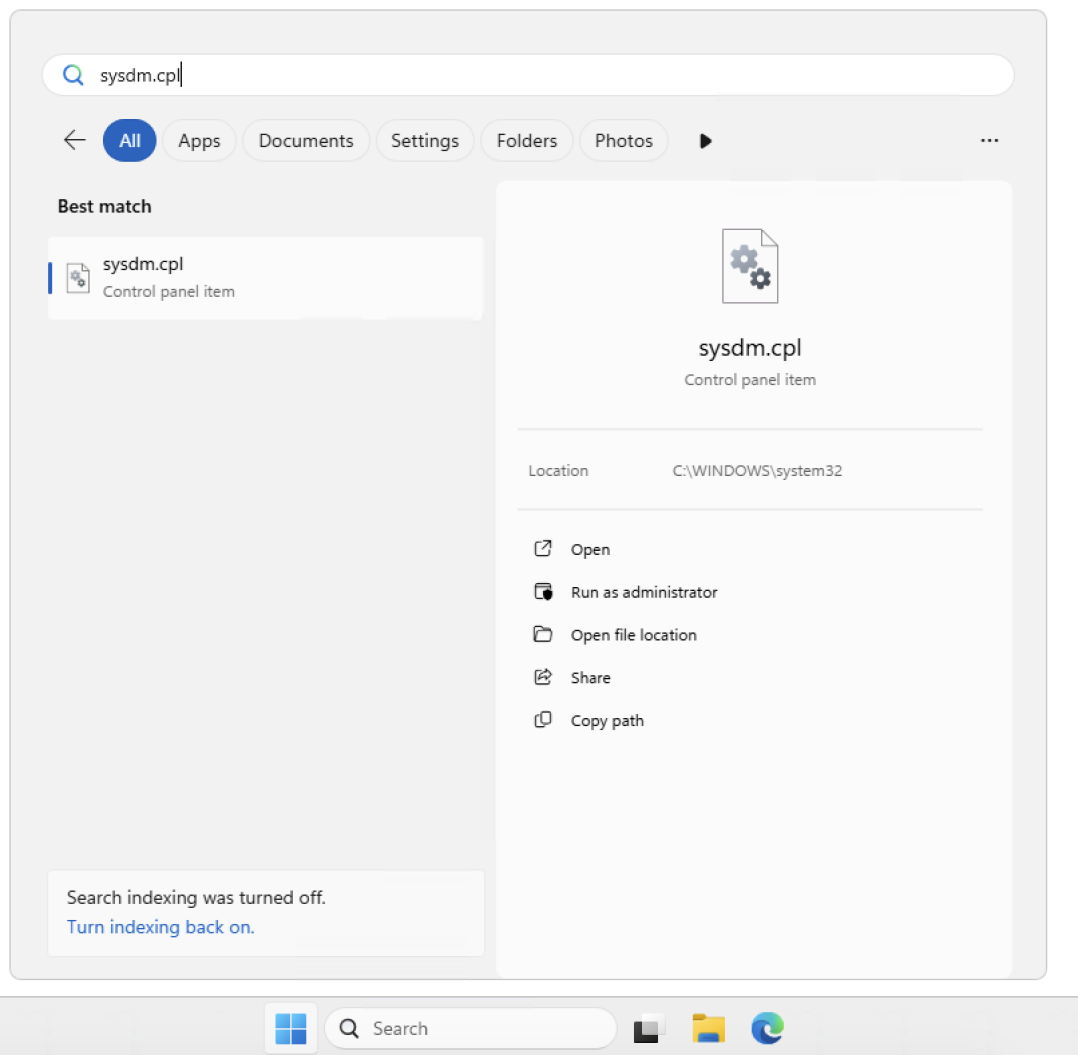
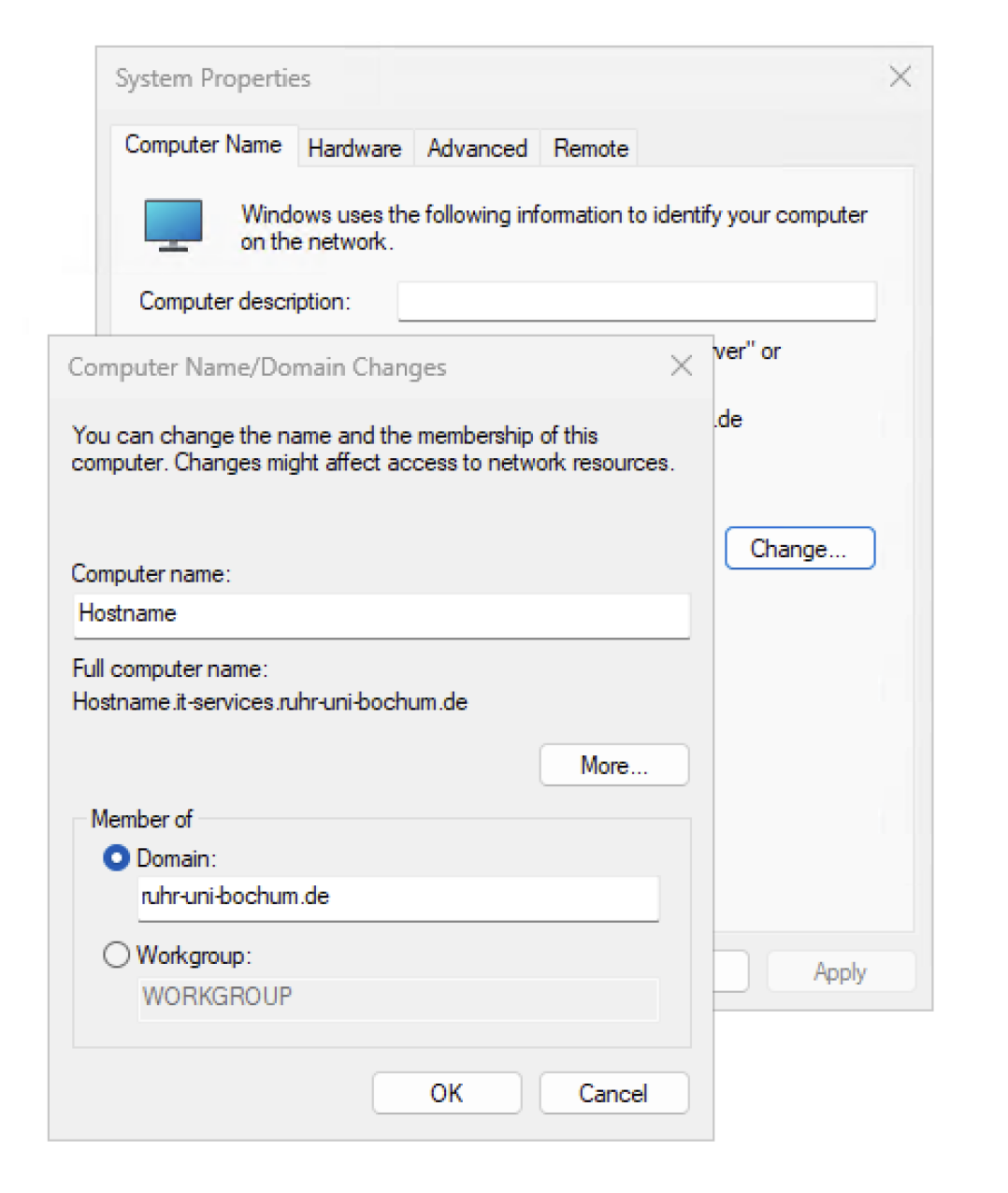
Auf dem Computer der dem AD hinzugefügt werden soll, müssen die Systemeigenschaften aufgerufen werden. Dazu im Suchfeld nach "sysdm.cpl" suchen.
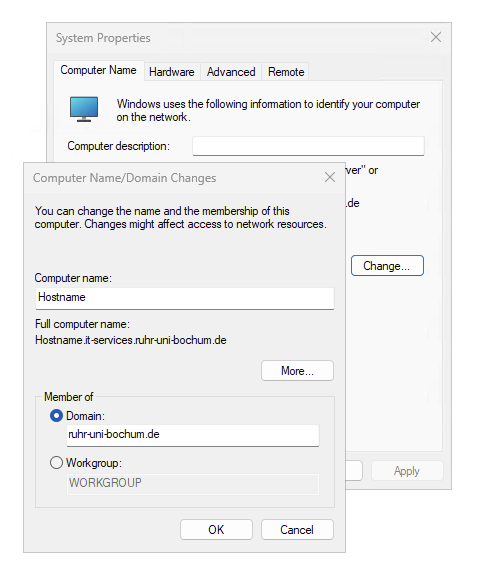
Nun klicken wir auf die Schaltfläche zum ändern der Domänenmitgliedschaft und geben "ruhr-uni-bochum.de" als Domäne an. Anschließend werden Sie aufgefordert Zugangsdaten einzugeben. Bitte nutzen Sie hier die Zugangsdaten die Sie in 1.1 angegeben haben
Die Variable $TargetOU müssen Sie vorher für Ihren Anwendungsfall anpassen.
          # Variablen:

$TargetOU = "OU=Clients,OU=Computers,OU=_Test,OU=_RUB Systeme,DC=ruhr-uni-bochum,DC=de"


try {

    # Anmeldeinformationen abfragen

    $Credential = Get-Credential -Message "Bitte Anmeldedaten für den Domain Join eingeben"


    # Computer zur Domäne hinzufügen

    Add-Computer `

        -DomainName ruhr-uni-bochum.de `

        -OUPath $TargetOU `

        -Credential $Credential `

        -ErrorAction Stop


    Write-Host "Computer erfolgreich zur Domäne ruhr-uni-bochum.de hinzugefügt und in '$TargetOU' erstellt." -ForegroundColor Green


    # Neustart durchführen

    Restart-Computer -Force

}

catch {

    Write-Host "Fehler beim Domain Join: $($_.Exception.Message)" -ForegroundColor Red

}

Copyright © IT.SERVICES 2026
Letzte Änderung: 10. Mär. 2026